搜狗输入法关键字搜索怎么用
要使用搜狗输入法的关键词搜索,先确认已安装启用搜狗输入法,打开输入框后进入设置中的关键词搜索选项,开启后输入关键词并在候选栏中点击搜索按钮或按快捷键进行网络检索,也可在移动端长按输入框出现工具条选择搜索,搜索结果会在浏览器打开,方便查阅相关信息。若要更换搜索源,在设置里选择默认引擎并调整高级选项即可哦。
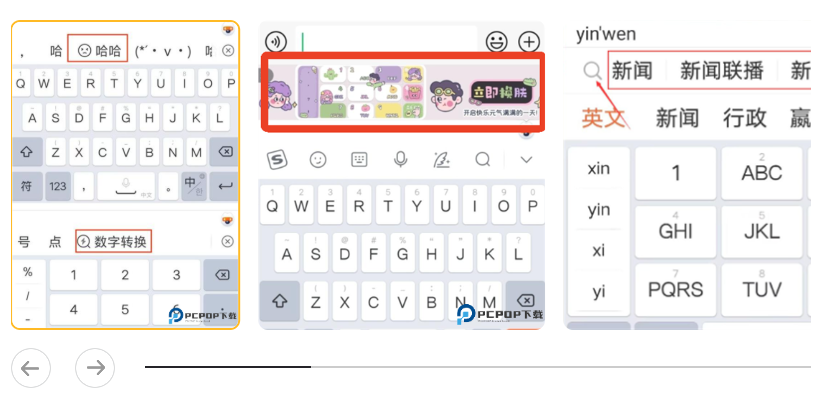
关键词搜索的工作原理与费曼式理解
从设计角度看,关键词搜索就像在纸上写下一个词,让电脑帮你把它送去互联网的“书架”去找答案。你打出短语,输入法把它转成可被检索的候选项,随后你选择“搜索”这一步,把你输入的词直接送往选定的引擎,结果像信件寄到浏览器里。这其中的关键点是:一键触发、可自定义引擎、快速返回搜索结果,而不是把整个输入法变成一个浏览器。用更简单的话说,就是把打字和网上查找的动作合并成一个顺畅的流程,像在同一个入口完成“想找什么”与“去哪里找”的两件事。对于高效的人来说,这就像在走路时顺手看路牌,不需要额外的步骤就能得到你想要的网页。若你不知道该找什么,就把这一步理解为“用文字去探索信息的捷径”。
桌面端操作指南(Windows/Mac)
桌面端的关键词搜索在设置中可启用,常见的路径是进入输入法偏好设置,找到“关键词搜索”或“快速搜索”相关选项开启。下面把操作步骤拆成易于执行的要点,方便像我一样边记笔记边练习。
Windows 系统
- 确保任务栏中的搜狗输入法图标处于可用状态,点击进入设置。
- 依次定位到 偏好设置 > 关键词搜索,开关打开。
- 在输入状态下输入你要查找的关键词,例如“最新电影票价”或者“今天天气”,候选栏会出现搜索入口。
- 点击候选栏中的 搜索 按钮,或按你自定义的快捷键完成网络检索,浏览器将打开对应的搜索结果页面。
Mac 系统
- 打开系统偏好中的键盘设置,确认搜狗输入法已启用并进入其偏好设置。
- 在 快捷与扩展 或 关键词搜索 页面中勾选开启。
- 在输入框输入关键词,按下设定的快捷键或点击候选栏的 搜索 图标触发网页检索。
- 浏览器会加载搜索结果,若需要,可在设置中选择特定主页或搜索引擎的偏好。
移动端操作指南(Android/iOS)
在手机和平板上,界面通常更简洁,但能力依然强大。你可以直接在输入法底部工具条找到“搜索”入口,或通过长按输入框调出操作菜单。
Android
- 进入系统设置,确保已启用搜狗输入法,并打开该输入法的偏好设置。
- 在 关键词搜索 或 快捷搜索 模块中开启。
- 输入关键词,候选区改显示一个 搜索 按钮,轻触即可在浏览器中打开检索结果。
- 如需更换引擎,进入设置中的默认搜索引擎选项,选择你常用的来源。
iOS
- 在设备的设置中找到搜狗输入法,确保权限与联网状态正常。
- 进入 关键词搜索 设置,开启后在输入状态下出现的搜索入口即可使用。
- 输入词后,点击搜索按钮,系统会把关键词导向所选引擎,结果在浏览器打开。
- 若无直接入口,可以通过拖动输入框下方的工具条找到 搜索 功能。
常见场景与实用技巧
在日常使用中,关键词搜索并不是孤立的工具,而是一个与浏览、学习、工作紧密联动的小助手。下面把常见场景和可提升的技巧整理出来,方便你将它变成随身的高效工具。
- 快速找答案:遇到事实性问题,直接输入要点词,如“2024年全球天气趋势”或“面试常见问答”,快速获得权威来源的链接。
- 跨平台一致性:在桌面和移动端保持相同的引擎偏好,避免不同环境下结果不一致的困扰。
- 隐私与安全:如对某些敏感信息不想通过搜索引擎传递,尽量在设置中关闭联网检索,改用离线词库查询或改用隐私模式。
- 目标导向的关键词:先明确你要找的是事实、教程还是评测,再把关键词聚焦到具体的短语上,提升检索命中率。
高级设置与自定义
| 功能项 | 作用与设置要点 |
| 默认搜索引擎 | 可在设置中选择如百度、搜狐、谷歌(部分地区可用)等;选择后所有关键词搜索将以该引擎为主。 |
| 快捷键触发 | 可以设定一个简短的组合键来直接触发网络检索,减少手指移动距离。 |
| 精准/模糊模式 | 开启后在搜索入口前后进行微调,帮助你在不同信息领域获得更相关的结果。 |
| 搜索结果页风格 | 部分版本允许切换“简洁/详细”两种结果展示,便于快速浏览或深入钻研。 |
文献参考:官方帮助文档、用户手册与在地化实践经验(如某些版本的“关键词搜索”帮助条)。这些资料在不同版本之间可能存在差异,建议结合你当前使用的版本查看对应的设置项。