搜狗输入法键盘大小怎么调节
要调节搜狗输入法的键盘大小,先打开搜狗输入法的设置,找到“外观/键盘高度/键盘尺寸”相关选项,选择预设(小/中/大)或用滑块/拖拽手柄微调;手机还可以开启*浮动键盘*并用手指拉伸或移动,iOS 设备还有单手和分屏模式可选,Windows/Mac 端则通过皮肤、候选栏和界面缩放来改变视觉与按键感受。遇到不可调、样式异常,通常更新、授予悬浮窗权限或清缓存能解决。
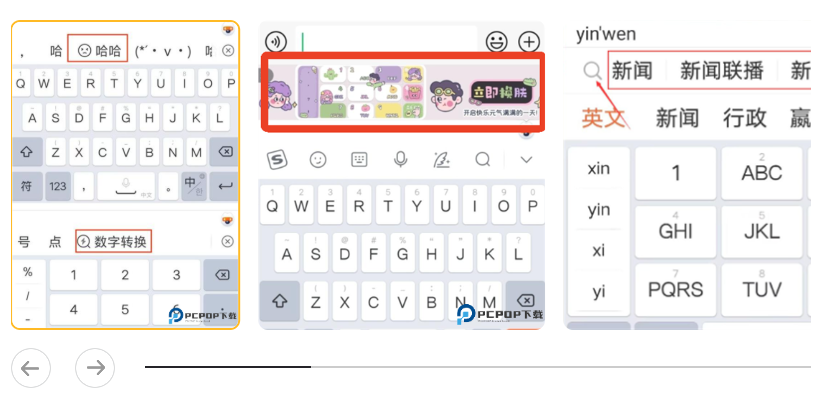
先弄清楚:为什么要调节键盘大小
说实话,键盘大小看似小事,但影响挺大——手感、输入速度、误触率、视野占用都会变。手机上屏幕大的人想把键盘做小一些多看内容;拇指党或手比较大的用户常常把键盘调高,减少误触。另一个要点是,系统级限制和输入法自带的布局不同,调节方式也会不同,所以我们先分平台再动手。
不同平台的基本差别(马上说明)
- Android 手机:通常支持“键盘高度(预设或滑块)”和*浮动键盘*可拖拽缩放,需要悬浮窗权限。
- iPhone / iPad:第三方键盘受 iOS 机制限制,但搜狗提供高度设置、单手/分屏与浮动模式(iPad 上更常见)。
- Windows / Mac 桌面:物理键盘无法改变,但输入法界面可以通过皮肤、候选栏大小、字体与界面缩放来改善视觉感知和按键回馈。
Android 上的具体操作(一步步来)
步骤说明
- 打开手机任一输入框,唤起搜狗键盘。
- 点击键盘上的“设置”图标(齿轮)或长按“表情/切换键盘”键进入输入法设置。
- 在设置里找到外观与皮肤 / 键盘高度 / 键盘尺寸(不同版本可能写法略有差异)。
- 选择预设(小、中、大)或用滑块精细调整高度。有的版本提供百分比或像素级别的调节。
- 想更灵活就启用*浮动键盘*:键盘上通常有一个“漂浮”按钮,或者在工具栏里找“浮动窗口”,开启后用手指拖动边角拉伸或移动位置。
小提示与注意事项
- 如果找不到“悬浮/漂浮”功能,检查应用是否有“悬浮窗/显示在其他应用上层”权限。
- 某些手机厂商自带深度适配,会在系统设置里限制键盘高度,必要时在系统输入法设置里看一眼。
- 即便改了高度,也可以保存为个人皮肤,方便不同场景快速切换。
iOS / iPadOS 上的具体操作
步骤说明
- 在输入框唤起搜狗键盘,点击键盘上的设置按钮(或切换/地球图标后选择“搜狗设置”)。
- 进入“外观”或“常规”里找“键盘高度/高度调节”选项,选择合适的预设或滑动条。
- iOS 支持的额外功能:长按键盘底部的键(或在键盘设置里)可以切换为*单手模式*(左/右)或*浮动键盘*(可拖动并用两指缩放)。
- iPad 上还可以把键盘拆成分屏式或缩放为小浮动键盘,手势通常是两指合拢/分开或拖动键盘按钮实现。
常见问题
- 如果 iOS 上无法使用全部功能,确认“允许完全访问/允许键盘”权限(注意隐私提示)。
- 第三方键盘在某些系统界面(如密码框)会自动回退成系统键盘,这是系统限制。
Windows / Mac 桌面端的替代方案
桌面上我们无法改变物理键盘大小,但搜狗输入法的界面元素可以调整来改善“按键感”。
- 状态栏右键点击搜狗输入法图标 → 进入“属性”或“设置”。
- 在“外观/皮肤”中更换键盘皮肤(有大键盘风格和窄键盘风格),或在“候选栏与字体”里调节候选词字体大小。
- 开启“小键盘模式/紧凑模式”可以在虚拟键盘或触屏设备上节省空间。
| 平台 | 常见路径 | 可调内容 |
| Android | 键盘→设置→外观/键盘高度/浮动 | 高度(小/中/大/滑块)、浮动缩放、位置 |
| iOS / iPadOS | 键盘→设置→外观/高度 / 长按键盘按钮 | 高度预设、单手/浮动/分屏 |
| Windows / Mac | 状态栏→属性/设置→外观/皮肤 | 皮肤、候选栏字体、界面缩放 |
一步到位的操作清单(复制就能用)
- 想快速增大键盘:唤起键盘 → 设置 → 外观/键盘高度 → 选“大”或拖滑块向上。
- 想减小键盘以显示更多内容:同上选“小”或拖滑块向下。
- 想灵活移动:启用浮动键盘 → 长按边缘或拖动右下角手柄缩放。
- 桌面想视觉更舒服:搜狗状态栏右键 → 设置 → 外观 → 更换大键盘皮肤或放大候选栏字体。
常见问题与排查(实战清单)
- 改了没反应:重启输入法或重启手机;更新到最新版。
- 浮动键盘无法移动或缩放:检查悬浮窗权限(Android)或相关系统权限(iOS)。
- 在某些应用内变小或不能全功能:那是系统限制(如支付页、密码框),不是输入法问题。
- 设置里找不到高度选项:可能是旧版界面,建议更新搜狗输入法或在键盘设置的“高级”里找。
- 手感不好还是误触多:试试不同皮肤、提高键盘高度、开启触感或声音反馈,9键模式对单手有利。
一些实用技巧(我个人用过觉得好用)
- 手机单手操作:把键盘调窄并启用单手模式,拇指更省力,尤其是一只手拿咖啡的时候……
- 阅读/输入切换:看视频或浏览网页时用小键盘或浮动键盘;专注写长文本就放大键盘,提高准确率。
- 保存多套皮肤:不同场景保存不同高度皮肤,切换方便(比如“工作”“娱乐”“一手”三套)。
- 试试键盘预览:很多版本在设置里有预览,调好实时看效果再确认,省得边用边后悔。
结尾话(随手的一点杂想)
总之,搜狗输入法的键盘大小调节其实不复杂,关键是先分清平台和权限,再按几个设置步骤去动它。偶尔你会发现把键盘调大一点,打字顺手了;或者把它缩小,屏幕空间更自由。要是遇到怪问题,更新、授权和清缓存是老掉牙但经常有效的方法。好了,写着写着我也想去把手机键盘调回我喜欢的高度了,今天就先这样吧。